 快猫VPN
快猫VPNiPhone / iPad 安装指南
快猫VPN iOS 版需使用港区或美区 Apple ID下载, 请根据你的情况选择对应方案完成安装。
请先选择适用你的情形
我们提供四种下载解决方案:
方案一使用公共「港区 Apple ID」下载(首选)展开 +收起 −
请一定严格按照教程步骤,勿擅自操作!
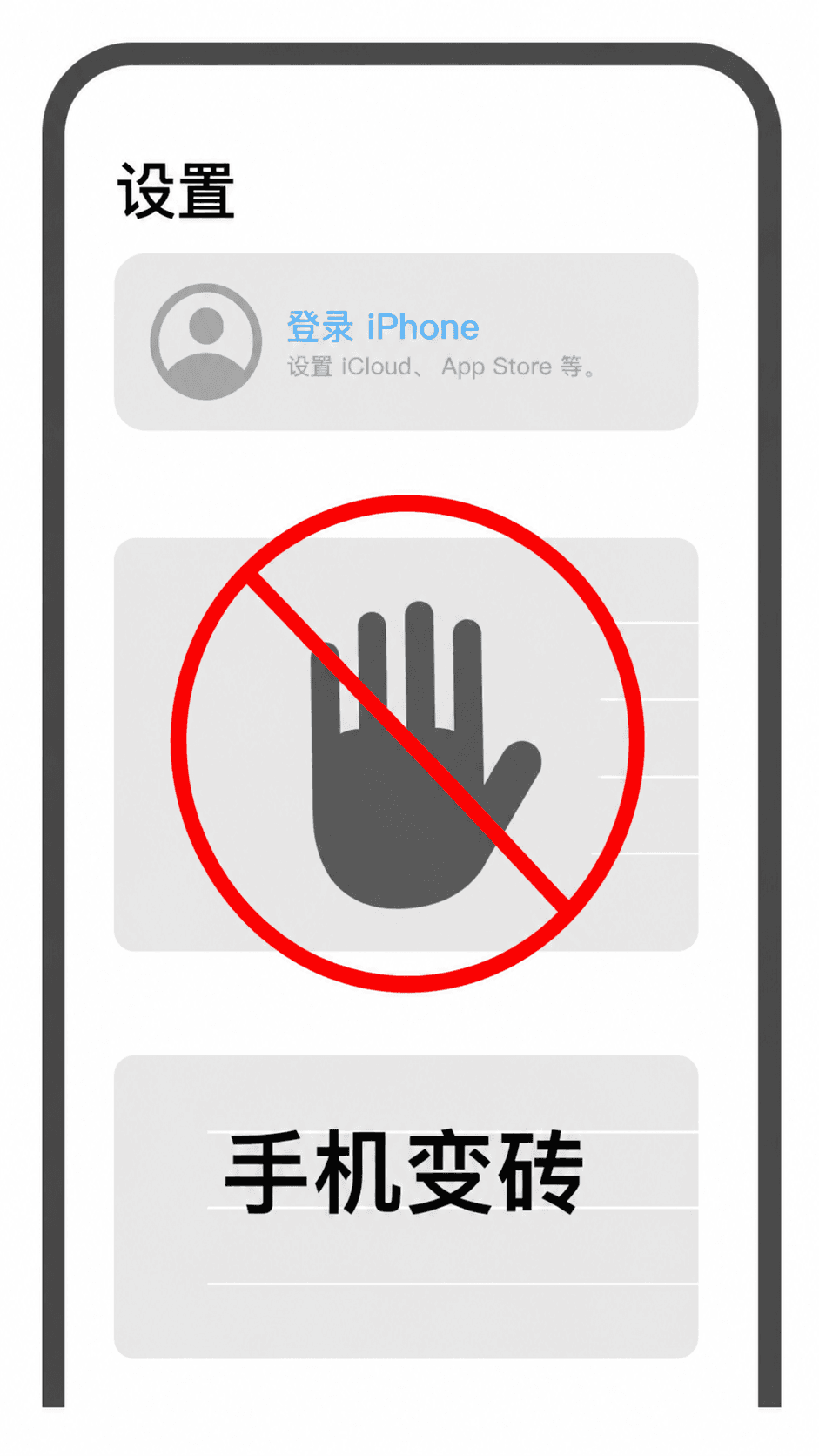
注意:请勿在手机设置的 Apple 账户中登陆公开账号!否则可能导致数据被抹除。
公开账号是面向所有用户的共享 Apple ID。在手机设置中登陆此账号,可能会导致个人数据暴露或被清除,甚至可能使设备被停用。
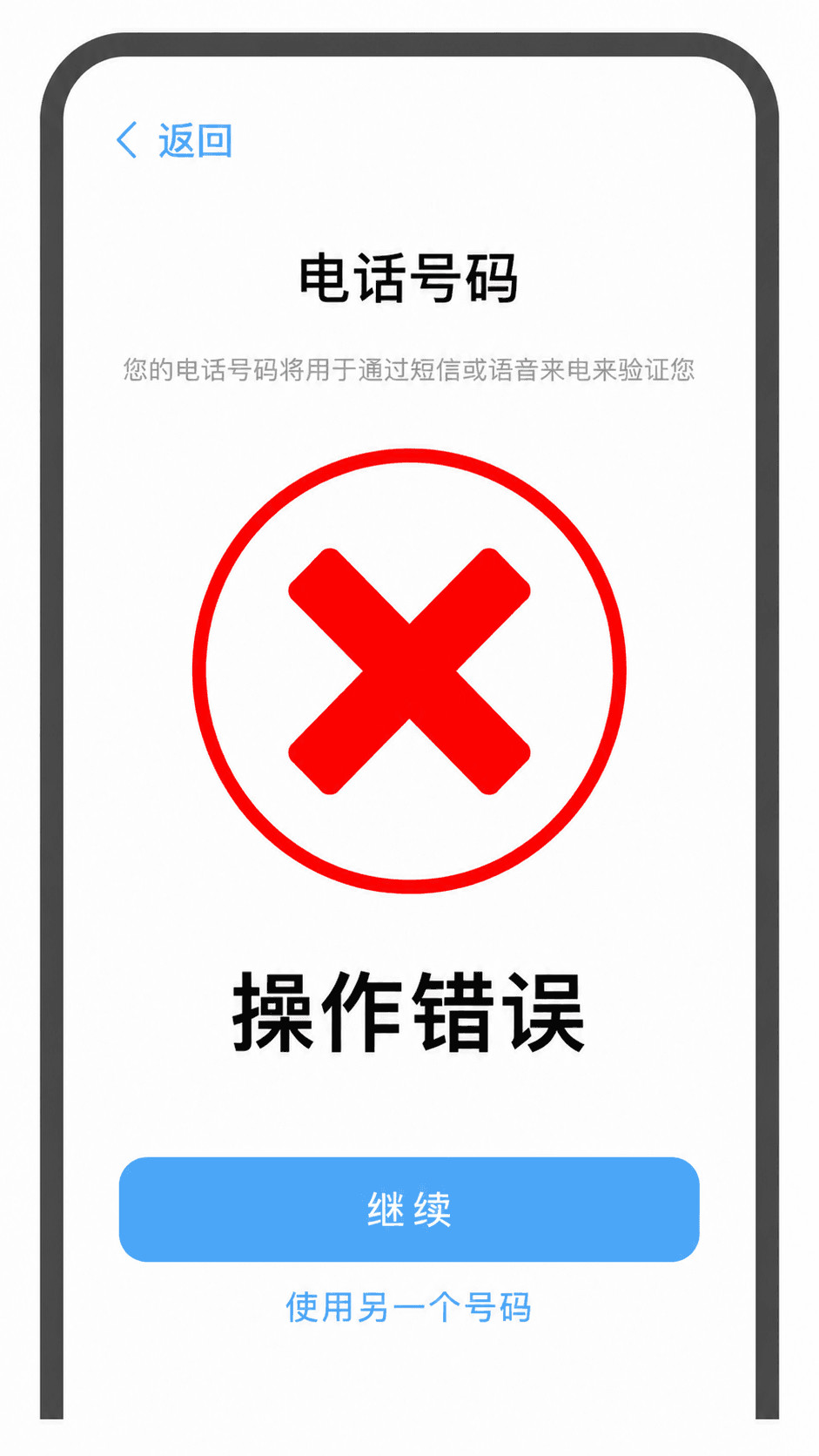
注意!若提示需要“电话号码验证”,代表您操作错误。
请仔细查看教程的第二步与第三步,按「其他选项 → 不升级」重新操作。
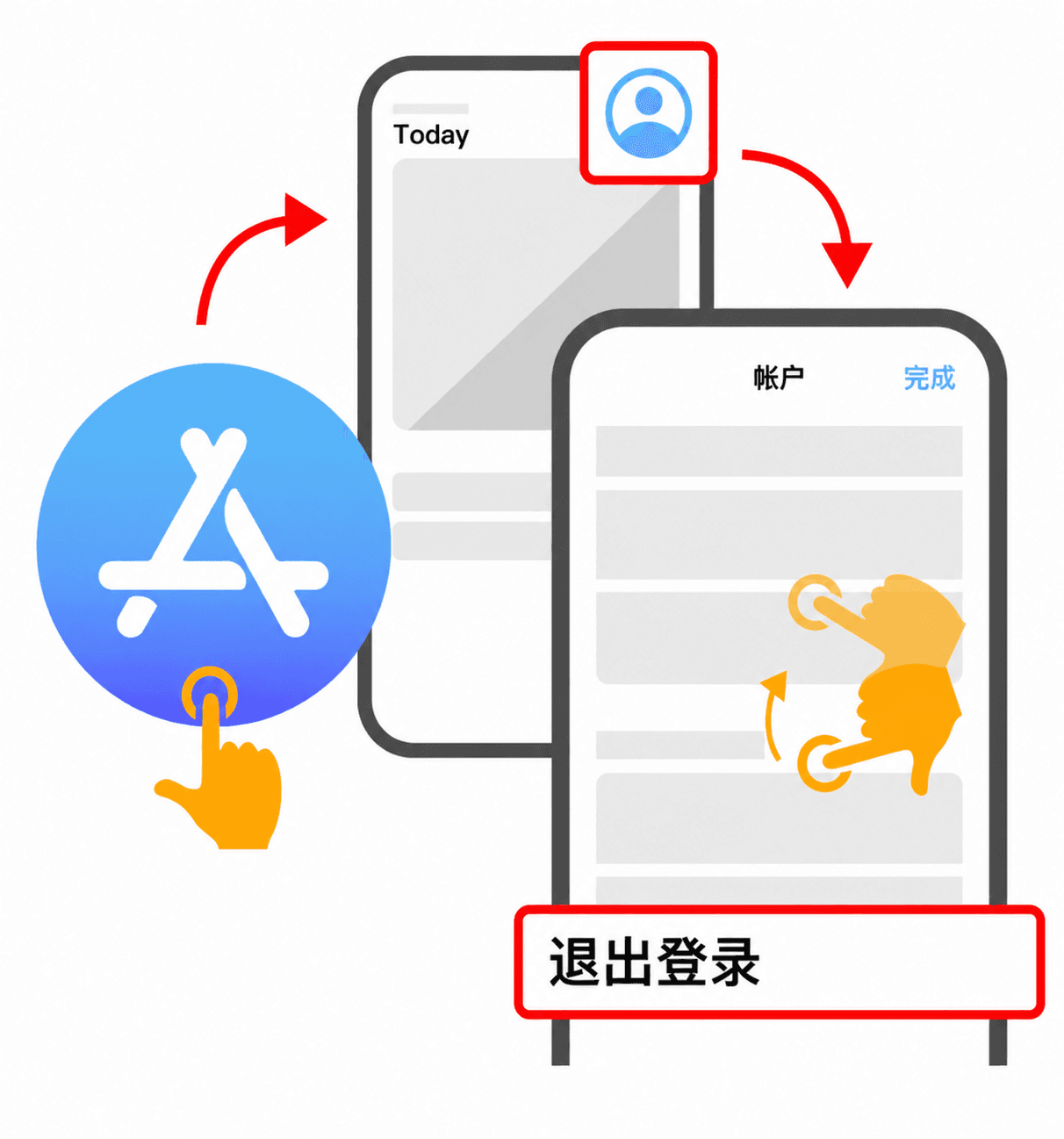
前往 App Store,退出现在的 Apple ID
- 1. 打开 App Store,点击「右上角头像」
- 2. 滑到页面底部
- 3. 选择「退出登录」
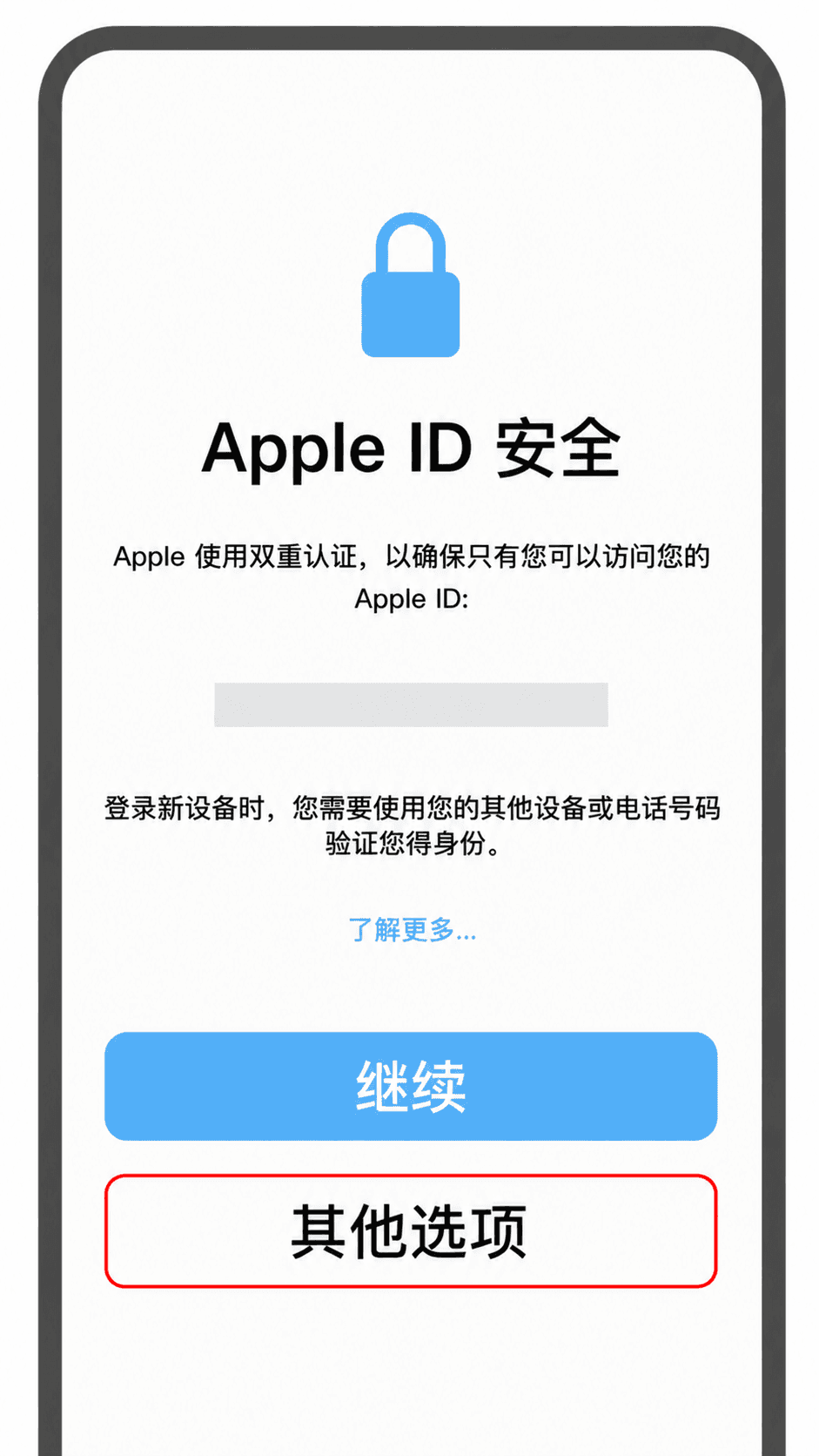
登录公开 Apple ID 后,会弹出 Apple ID 安全页面,务必点击「其他选项」
如果没有「其他选项」就点击「继续」,跳到步骤四。
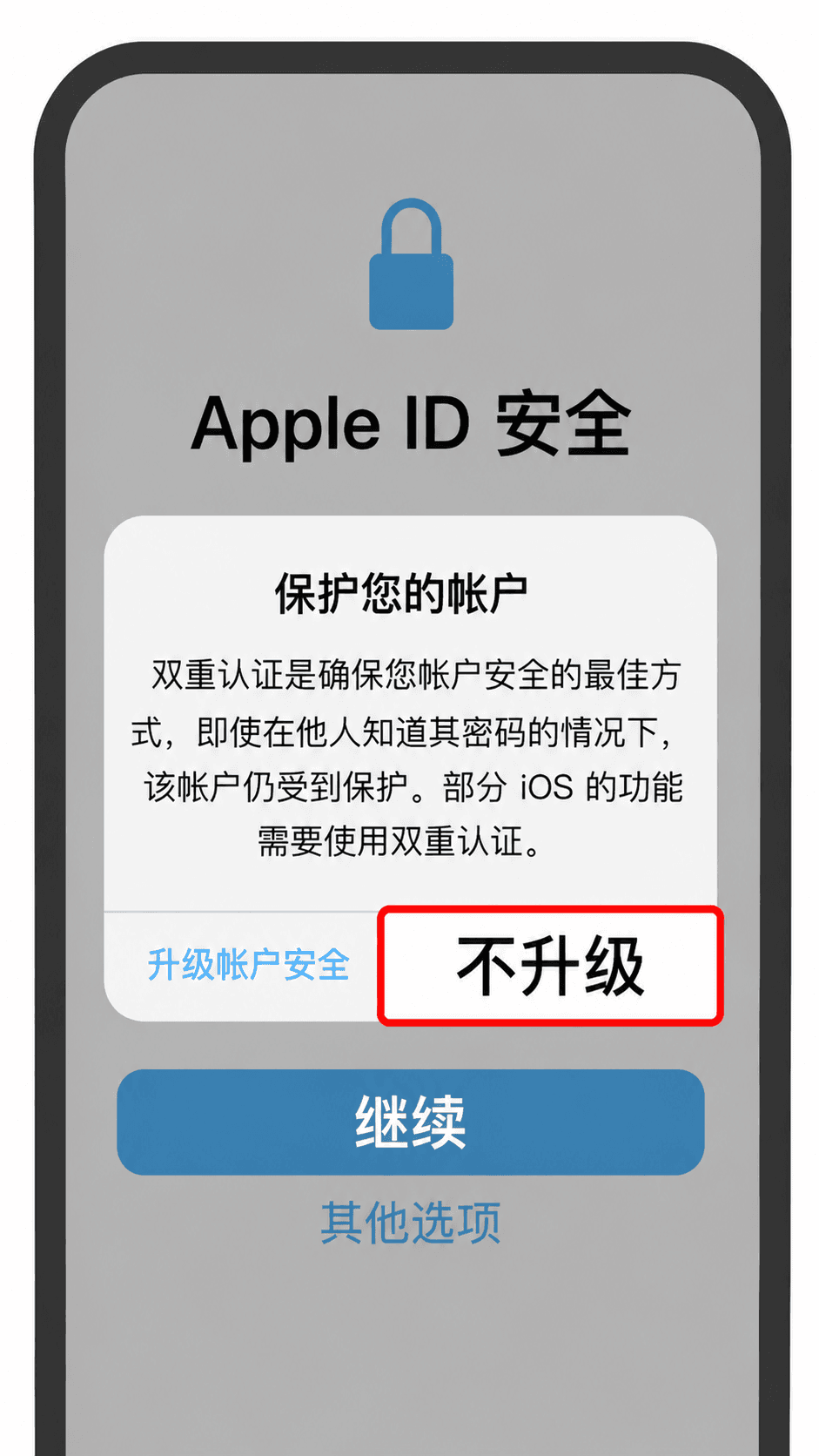
点击「其他选项」后,务必点击「不升级」
若没出现此弹窗提示请忽略。
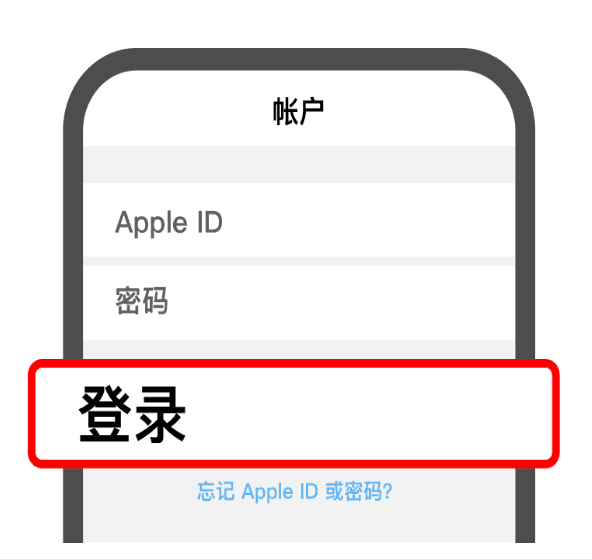
正在获取可用账号…
复制下方「公共 Apple ID」和「密码」,然后按照前面的步骤完成登录
建议直接复制粘贴下方 ID 和密码,如手动输入注意密码大小写。
若公共 Apple ID 不可用、显示为空或账号无法使用,请清除浏览器缓存后重新刷新页面获取!
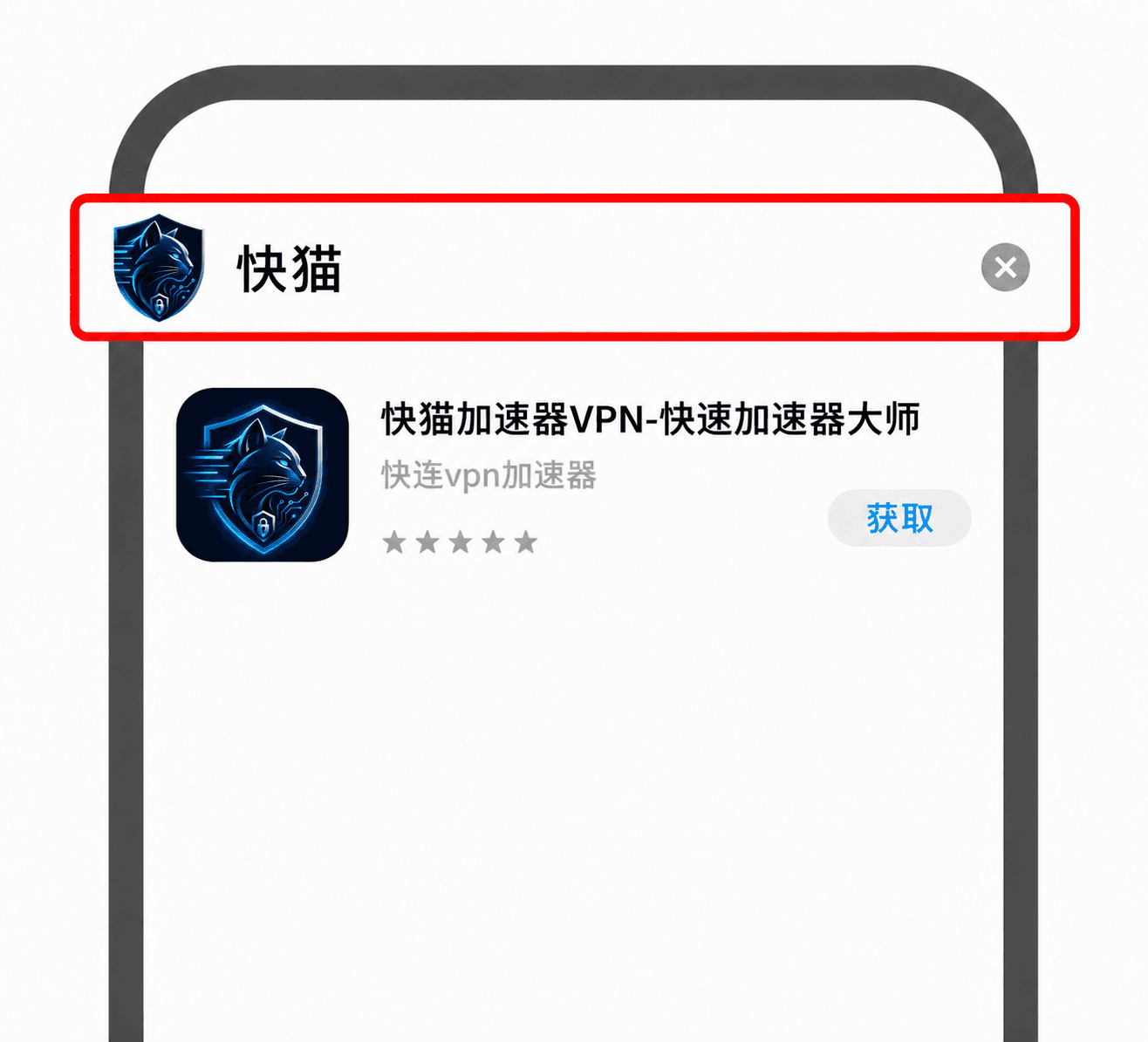
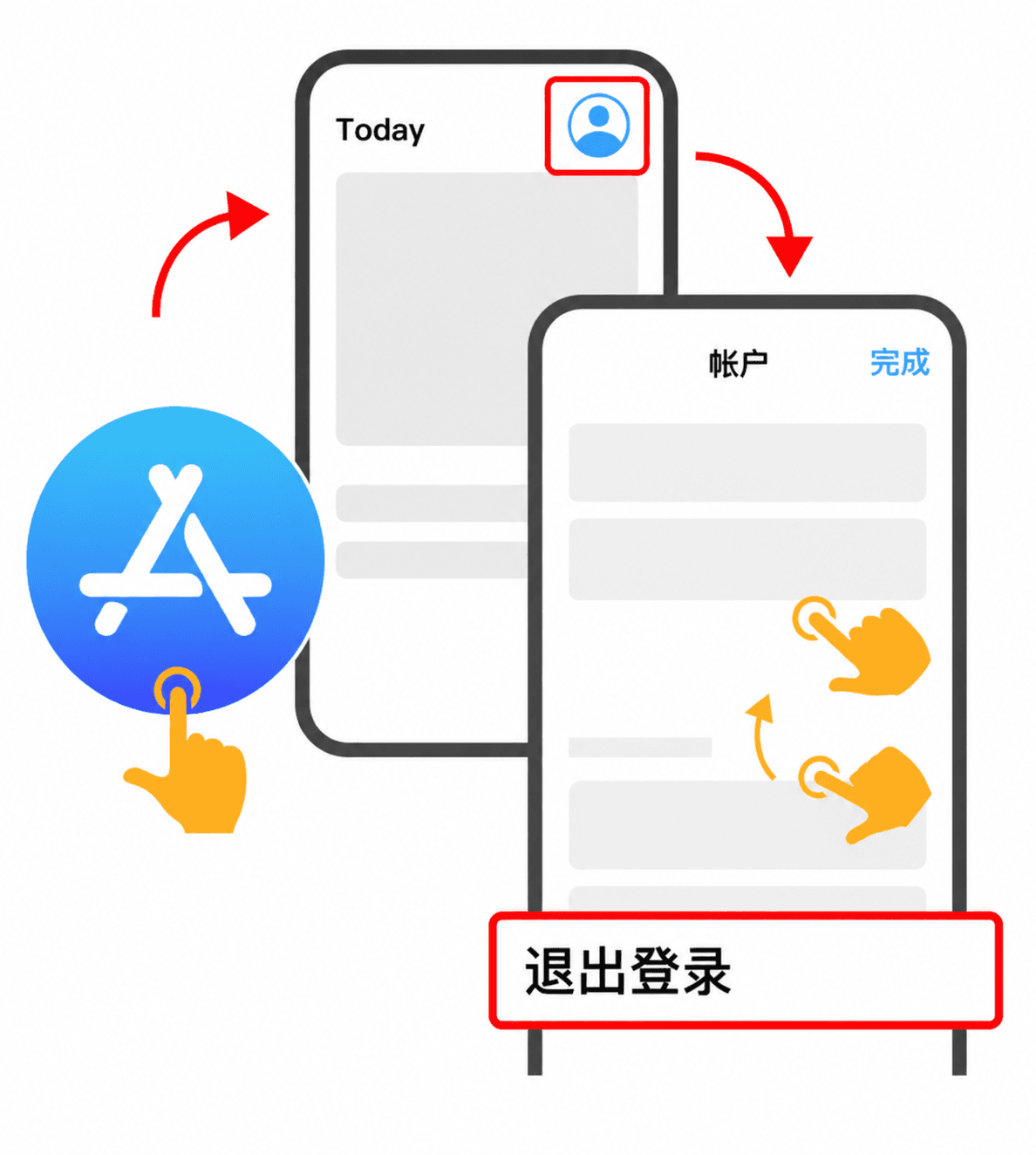
下载完成后,在 App Store 中点击「右上角图标」,滑到页面底部,点击退出登录,然后登陆自己的 ID
千万不要忘记登出公共 ID,长时间登录有风险。
方案二通过 TestFlight 安装内测版(无需账号 / 邀请码)展开 +收起 −
此版本与海外正式版的快猫VPN功能没有区别,之前的手机号登录可正常使用。无需切换 Apple ID,也不需要邀请码。
- 1点击上方「打开内测链接」直接点击上方按钮打开内测链接,无需复制粘贴(若点击无反应,可复制链接到 Safari 浏览器打开)。
- 2先安装 TestFlight在打开的页面点击「在 App Store 中查看」,下载并安装 TestFlight 应用。
- 3再次打开链接,安装内测版安装好 TestFlight 后,再次点击内测链接,选择「在 TestFlight 中查看」,进入 TestFlight 后找到应用「快喵云」,点击「安装」即可获得内测版本。
安装中如遇问题,欢迎随时联系在线客服协助。
方案三创建全新「港区 / 美区 Apple ID」下载展开 +收起 −
注册一个全新的港区或美区 Apple ID 是最稳妥、最安全的方式,账号长期属于你自己,可正常下载与更新。
- 1访问 Apple 账户官网创建新账号在浏览器打开 account.apple.com,点击「创建您的 Apple 账户」。
- 2国家/地区选择「香港」或「美国」填写邮箱、密码与出生日期,国家/地区选择「香港 Hong Kong」或「美国 United States」。地址填写对应地区的有效地址,付款方式选择「无 None」。
- 3在 App Store 用新账号登录并下载打开 App Store,退出原账号后登录新建的港区 / 美区账号,搜索「快猫」或点击下方链接即可下载。
方案四将已有 Apple ID 地区改为「香港」或「美国」下载展开 +收起 −
适合愿意把当前账号长期切到港区或美区的用户。修改前请确保账号内无未用完的余额、订阅与待结算项目。
- 1进入 设置 → Apple 账户 → 媒体与购买项目在 iPhone「设置」顶部点击你的名字,进入「媒体与购买项目」→「查看账户」。
- 2选择「国家/地区」→ 更改为香港或美国点击「国家或地区」,选择「香港 Hong Kong」或「美国 United States」,按提示同意条款。
- 3填写对应地区地址,付款方式选「无」地址栏填写一个所选地区的有效地址(含城市、邮编、电话;美国还需州),付款方式选择「None / 无」即可完成切换。
- 4回到 App Store 搜索下载切换成功后,App Store 首页变为对应地区内容(港区为繁体),搜索「快猫」或点击下方链接下载。
常见问题与解答
登录公共 Apple ID 时,出现“双重验证”提示并要求输入验证码?+
手机显示“丢失的 iPhone”,要求联系非官方私人账号?+
下载 App 时提示“App 不可用”/“此项目已不再提供”?+
登入 App Store 提示“验证失败”?+
使用 App 时提示“不能购买此项目”?+
若下载过程中有任何问题,点击右下角在线客服按钮,会有专业客服为你解决。